
אותו כלי, תוצאות אחרות
אחרי השיעורים הקודמים אתם יודעים להפעיל את קלוד קוד. עכשיו נלמד לעבוד איתו נכון, כי אותו כלי בדיוק נותן תוצאות שונות לגמרי לאנשים עם הרגלים שונים.
הכל כאן נשען על עיקרון אחד, שפותח את עמוד שיטות העבודה הרשמי של אנתרופיק: חלון ההקשר של קלוד מתמלא מהר, והביצועים נחלשים ככל שהוא מתמלא.
בעברית פשוטה: לקלוד יש שולחן עבודה מוגבל. כל הודעה, כל קובץ שהוא קורא וכל ניסיון כושל תופסים עליו מקום. שולחן עמוס שווה עבודה מרושלת, וכמעט כל הרגל בשיעור הזה נועד לשמור אותו נקי. רוצים לראות כמה השולחן מלא? הפקודה /context מציגה את זה.
תכנון לפני ביצוע
במצב תכנון (Plan mode) קלוד קורא, חוקר ומגבש תוכנית, אבל לא משנה אף קובץ. נכנסים אליו עם Shift+Tab עד שבשורת המצב כתוב plan mode on, או עם הפקודה /plan ואחריה המשימה.
ככה נראה מהלך טיפוסי על דף נחיתה:
- אתם: "אני רוצה להוסיף לדף המלצות לקוחות ושאלות נפוצות. תסתכל על הקובץ ותציע תוכנית."
- קלוד: מציג איפה ייכנס כל חלק, אילו קבצים ישתנו ומה הוא צריך מכם.
- אתם: "ההמלצות אחרי הכותרת הראשית, לא בסוף. ותוסיף כפתור וואטסאפ צף."
- קלוד: מעדכן. כשהתוכנית טובה, בוחרים: לאשר ולהמשיך במצב אוטומטי, לאשר עם אישור ידני לכל עריכה, או להמשיך לתכנן.
מתי מדלגים? לפי ההנחיה הרשמית, אם אפשר לתאר את השינוי במשפט אחד, לא צריך תוכנית.
ולתכנון מגיע המודל החזק. נכון לאוקטובר 2026 ברירת המחדל בקלוד קוד היא Opus 5.5 בכל המסלולים, כך שזה כבר מסודר. מי שרוצה לחסוך בוחר ב-/model את opusplan: התכנון רץ על Opus והביצוע על Sonnet. ו-Fable, החזק מכולם, נגבה בחלק מהמסלולים מקרדיטי שימוש, והבורר של /model מסמן את זה.
מצבי הרשאות: אוטומטי כברירת מחדל, ידני כשזה רגיש
שיחה חדשה בטרמינל מתחילה היום במצב אוטומטי. עוברים בין המצבים עם Shift+Tab, ורואים את המצב הנוכחי בשורת המצב:
| מצב | מה קורה | מתי |
|---|---|---|
| אוטומטי (Auto) | מודל בטיחות נפרד בודק כל פעולה לפני שהיא רצה, ועוצר מה שחורג מהבקשה שלכם | עבודה שגרתית בפרויקט שאתם מכירים |
| ידני (Manual) | קלוד שואל לפני עריכת קבצים, הרצת פקודות או גישה לרשת | עבודה רגישה, תיקייה לא מוכרת, השבועות הראשונים |
| אישור עריכות (Accept edits) | עריכת קבצים בתיקייה בלי לשאול, פקודות אחרות עדיין דורשות אישור | כשאתם מעדיפים לבדוק את השינויים בסוף |
| תכנון (Plan) | קריאה ותכנון בלבד | לפני כל עבודה רצינית |
מה המצב האוטומטי חוסם כברירת מחדל, לפי התיעוד הרשמי? בין השאר: הורדה והרצה של קוד מהאינטרנט, שליחת מידע רגיש החוצה, העלאה לסביבת הייצור, ופקודות שמוחקות שינויים שלא נשמרו. ובאותו עמוד כתוב במפורש: המצב האוטומטי מצמצם בקשות אישור, אבל לא מבטיח בטיחות.
אז מתי עוברים לידני? כשהעבודה נוגעת בלקוחות, בכסף או באתר חי, כשאתם בתיקייה שאתם לא מכירים, ובשבועות הראשונים, כשרוצים ללמוד מה קלוד עושה בכל צעד. רוצים שידני יהיה נקודת ההתחלה שלכם? מבקשים מקלוד: "תגדיר בהגדרות האישיות שלי שמצב ההרשאות ההתחלתי יהיה Manual".
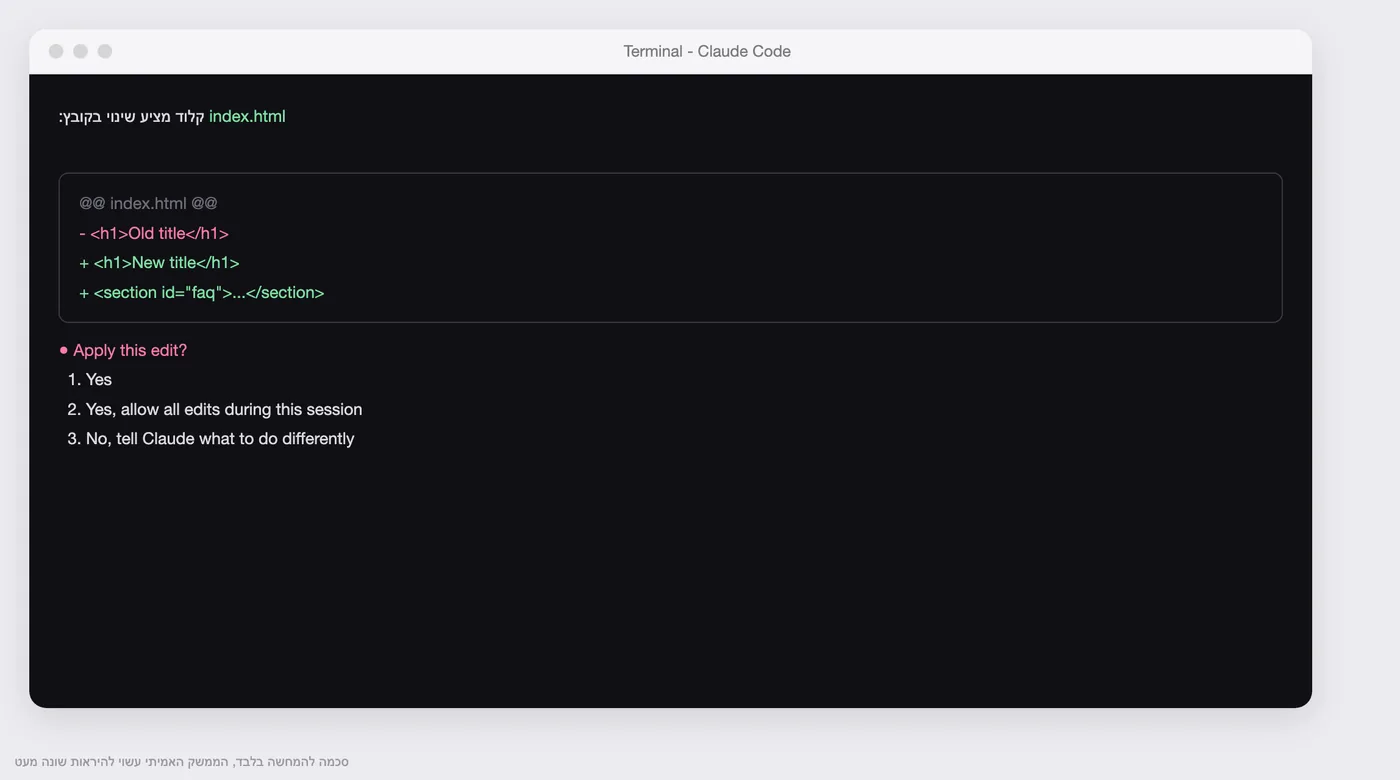
ויש גם מצב שעוקף את כל ההרשאות. התיעוד הרשמי מגביל אותו לסביבות מבודדות לגמרי, ואצלי התשובה פשוטה: לא.
צ'קפוינטים: כפתור החרטה
כל בקשה שאתם שולחים יוצרת נקודת שמירה (checkpoint) אוטומטית. משהו השתבש? לוחצים Esc פעמיים כשתיבת ההקלדה ריקה, או כותבים /rewind, ובוחרים: לשחזר את הקוד ואת השיחה, רק את השיחה, רק את הקוד, או לסכם מנקודה מסוימת כדי לפנות מקום.
שתי הסתייגויות מתיעוד הצ'קפוינטים:
- שינויים שנעשו דרך פקודות טרמינל, ולא דרך כלי העריכה של קלוד, לא תמיד נתפסים. גם עריכות של סוכני משנה לא תמיד חוזרות.
- צ'קפוינטים הם ביטול מהיר בתוך השיחה, לא ארכיון. לפרויקט חשוב משתמשים בגיט (git), מערכת לניהול גרסאות. מבחינתכם זה משפט אחד בסוף כל שלב מוצלח: "שמור את המצב הנוכחי בגיט עם תיאור קצר".
ועוצרים מוקדם. Esc עוצר את קלוד באמצע, ומה שנעשה נשאר. "בטל את השינוי האחרון" עובד. והכלל הרשמי: אחרי שני ניסיונות תיקון שנכשלו באותו עניין, לא מתווכחים. /clear, ובקשה חדשה וטובה יותר עם מה שלמדתם.
שולחן נקי, בדיקה עצמית וטעויות קלאסיות
שלושה כלים לשולחן נקי:
- ניקוי:
/clearבין משימות שונות. סיימתם נושא, מנקים. - דחיסה:
/compactכשהשיחה ארוכה ורוצים להמשיך בה. קלוד מסכם ומפנה מקום, ואפשר להוסיף הנחיה על מה לשמור. - שאלה צדדית:
/btwואחריה השאלה. התשובה לא נכנסת להיסטוריה של השיחה.
וההרגל שהתיעוד הרשמי שם ראשון: תנו לקלוד דרך לבדוק את עצמו. בונים דף? "אחרי כל שינוי, פתח את הדף ובדוק שהוא נטען בלי שגיאות". מעבדים נתונים? "ודא שמספר השורות בקובץ החדש שווה למקור". בעיצוב, צרפו צילום מסך של מה שרציתם ובקשו להשוות. ולמשימה ארוכה יש /goal: מגדירים תנאי, וקלוד ממשיך לעבוד עד שהוא מתקיים.
חמש הטעויות הקלאסיות, מהתיעוד הרשמי בתרגום שלי:
- שיחת "הכל בפנים": עשר משימות בשיחה אחת. התרופה:
/clear. - תיקון על תיקון: התרופה: אחרי פעמיים, מתחילים נקי.
- קובץ הוראות מנופח: הכללים החשובים הולכים לאיבוד בתוכו. על זה בשיעור הבא.
- אמון עיוור: תוצאה שנראית טוב ולא נבדקה. התרופה: בדיקה אמיתית.
- חקירה בלי גבולות: "תבדוק הכל". התרופה: לתחום את השאלה, או לשלוח סוכן משנה.
נסו עכשיו
- פתחו את קלוד קוד בתיקייה של דף הנחיתה.
- עברו למצב תכנון עם Shift+Tab, עד שבשורת המצב כתוב plan mode on.
- הדביקו:
"אני רוצה להוסיף לדף חלק של המלצות לקוחות. אל תשנה כלום עדיין. תציע תוכנית: איפה החלק ייכנס, אילו קבצים ישתנו, ואיך תבדוק בסוף שהדף נטען תקין גם בנייד."
- תקנו את התוכנית פעם אחת, אשרו, ותנו לקלוד לבצע ולבדוק.
- בסוף בקשו: "שמור את המצב הנוכחי בגיט עם תיאור קצר".
מה לקחת מכאן
שולחן נקי, תוכנית לפני ביצוע, דרך לבדוק, ומצב ידני לכל מה שרגיש. ההרגלים הם לא הבירוקרטיה של קלוד קוד, הם הקסם שלו.